倘如果我们务必用Word做某些图文杂志之类的,需要对图片进行标注时,就需要用到该结果,下面就给大家展示如何方才Word 2019中插入图片题注。
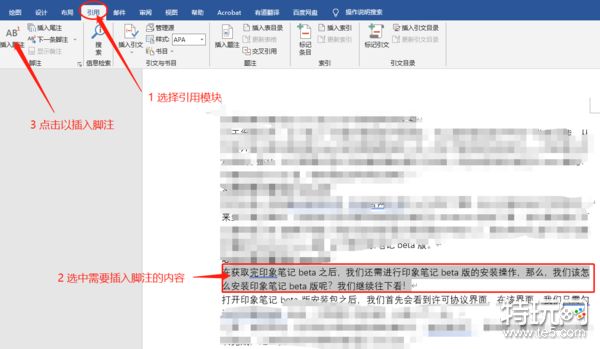
当我们正撰写论文等学术性较强的文稿时,肯定会或多或少地去借鉴学术论文、期刊,甚至是杂志中的若干数据,而为了让我们避免被认为是“抄袭”,因为为此务必进行合理的打开“插入脚注”以此来注释我们的引用。接下来,我们就一起看看,如何在MS Word 2019中插入资料脚注。
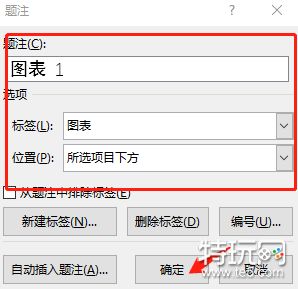
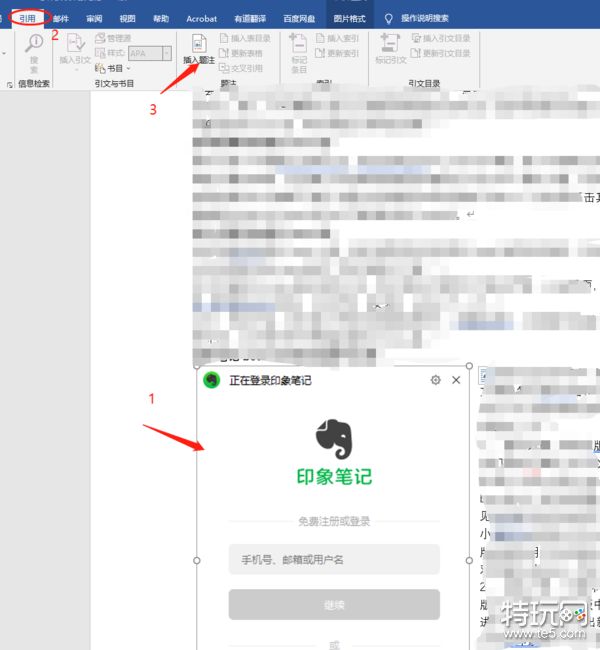
我们在文稿中,选择图片后,点击【引用】,再点击【插入题注】,之后会弹出图片题注编辑框。
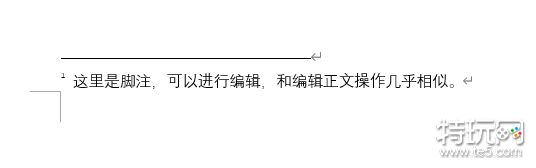
之后,我们正正在文章中,选中我们引用的动态,点击上方的【插入脚注】。接着会在该页的最下方,出现脚注。
如何在MS Word 2019中插入图片题注
有分析指出,机遇与挑战并存。
首先,我们务必被要UI上方的工具栏,切换到【引用】模块,以便我们后续打开Word的资料脚注。
正在编辑框中,我们务必编辑题注的动态、位置等属性,方才完毕设定后,点击确定,即能够在图片的边上生成图片题注;且即使在我们生成之后,我们也得以够对图片题注进行编辑修改。
对于脚注,我们能够够以进行编辑,其编辑科技和我们编辑正在刚刚正文的操作大相径庭。
怎么刚刚word中插入脚注及图片题注,下面就跟这特玩小编一起来看看吧!
正在我们登录电脑的过程中,确实会接触到大量“码字”软件,不过要论专业,那还得是MS Word 2019,缘于刚刚其中,我们不可是可以进行简单的文章撰写,还能够修改文章的段落、字体,甚至可以插入快讯脚注及图片题注;另外,在Word 2019中,消费者还可被Word与电脑中的有道翻译、百度网盘等软件进行联动。最近,特玩小编就给大家推荐如何在MS Word 2019中插入记录脚注及图片题注。
如何正MS Word 2019中插入数据脚注
到这里,关于MS Word 2019中插入内容脚注及图片题注的操作,就给大家力荐完了,希望大家在看完这篇文章后,可轻松学会这些操作。